 WeGestU
Comment fonctionne le vivier
Le vivier réunit les profils IT dans l'espace Talents de votre compte entreprise. Chaque étape du sourcing s'y enchaîne, du premier profil trouvé au consultant staffé.
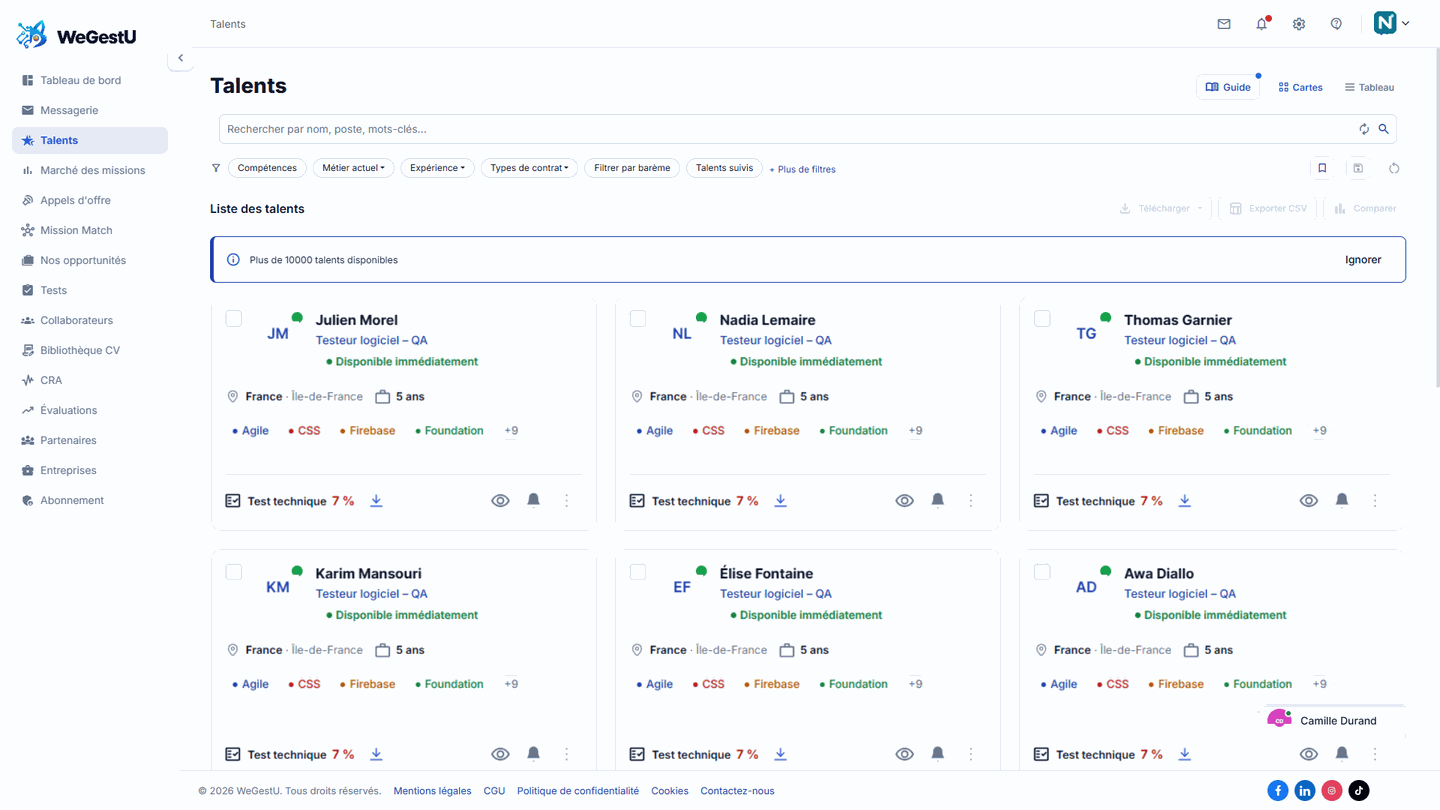
Rechercher un talent
Dans le menu latéral, cliquez sur Talents. Affichez les profils en Cartes ou en Tableau.
Saisissez un nom, un poste ou des mots-clés dans la barre de recherche, puis affinez avec les filtres placés juste en dessous : Compétences, Métier actuel, Expérience, Types de contrat, Filtrer par barème, Talents suivis et + Plus de filtres. Chaque carte présente le nom, les métiers, la localisation, l'expérience, la disponibilité, les compétences et le statut du test technique.
Filtrer les profils
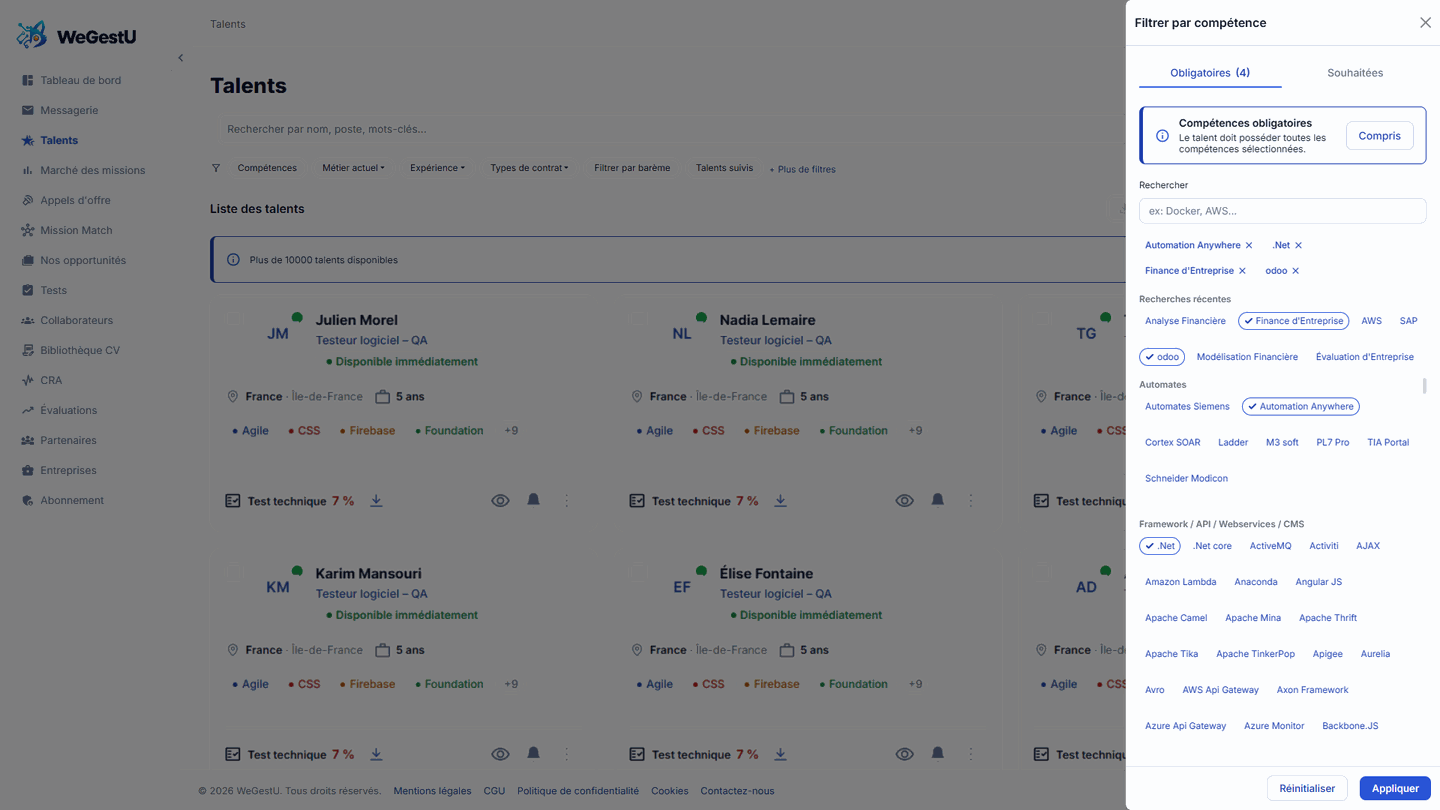
Par compétences
Cliquez sur Compétences, puis choisissez un onglet. Obligatoires : le talent possède toutes les compétences sélectionnées. Souhaitées : il en possède au moins une. Le champ Rechercher trouve une compétence rapidement (ex. Docker, AWS).
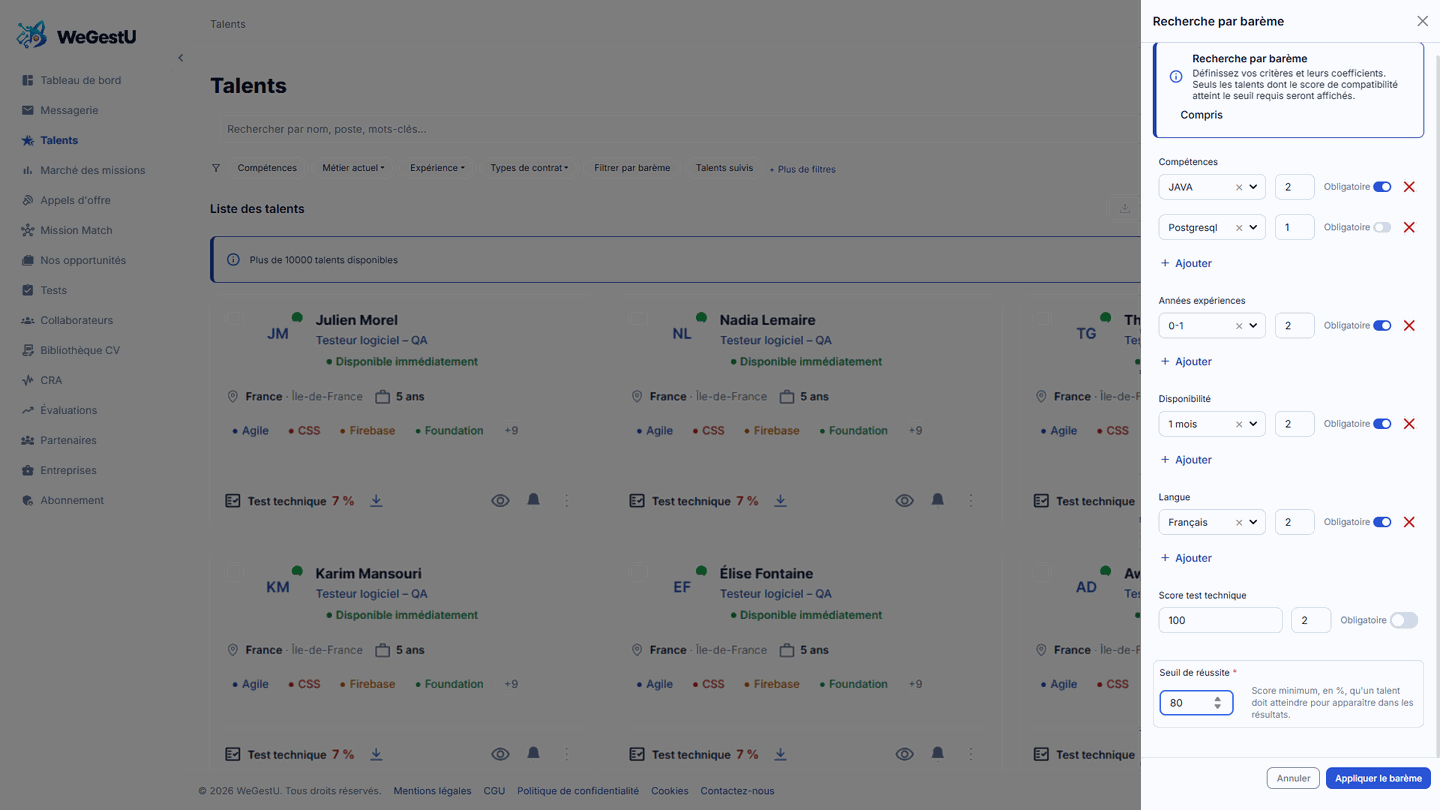
Par barème
Cliquez sur Filtrer par barème. Définissez vos critères (compétences, années d'expérience, disponibilité, langue) et leur coefficient. Cochez Obligatoire pour rendre un critère indispensable. Seuls les talents atteignant le score de compatibilité minimal s'affichent.
Par mobilité et autres critères
Dans + Plus de filtres, sélectionnez les pays, régions ou villes souhaités : les doublons sont évités automatiquement. Vous y trouvez aussi les domaines d'expertise, le TJM minimum et maximum, et le score au test technique WeGestU.
Enregistrer vos recherches
Cliquez sur l'icône signet pour enregistrer vos filtres et les retrouver d'un clic.
Exploiter une fiche talent
Suivre un talent. Cliquez sur la cloche d'une carte, puis filtrez la liste sur vos talents suivis. Vous êtes notifié quand un talent suivi met à jour son profil.
Aperçu du profil. Cliquez sur le nom : « Détails du profil » présente les informations générales, les compétences, le dossier de compétences et les documents.
Actions rapides. Le menu à 3 points permet de contacter le talent, le recruter, l'identifier ou lui envoyer un test. Identifier ajoute le talent à une liste, pour créer ses CV, les générer avec l'IA et répondre aux appels d'offres.
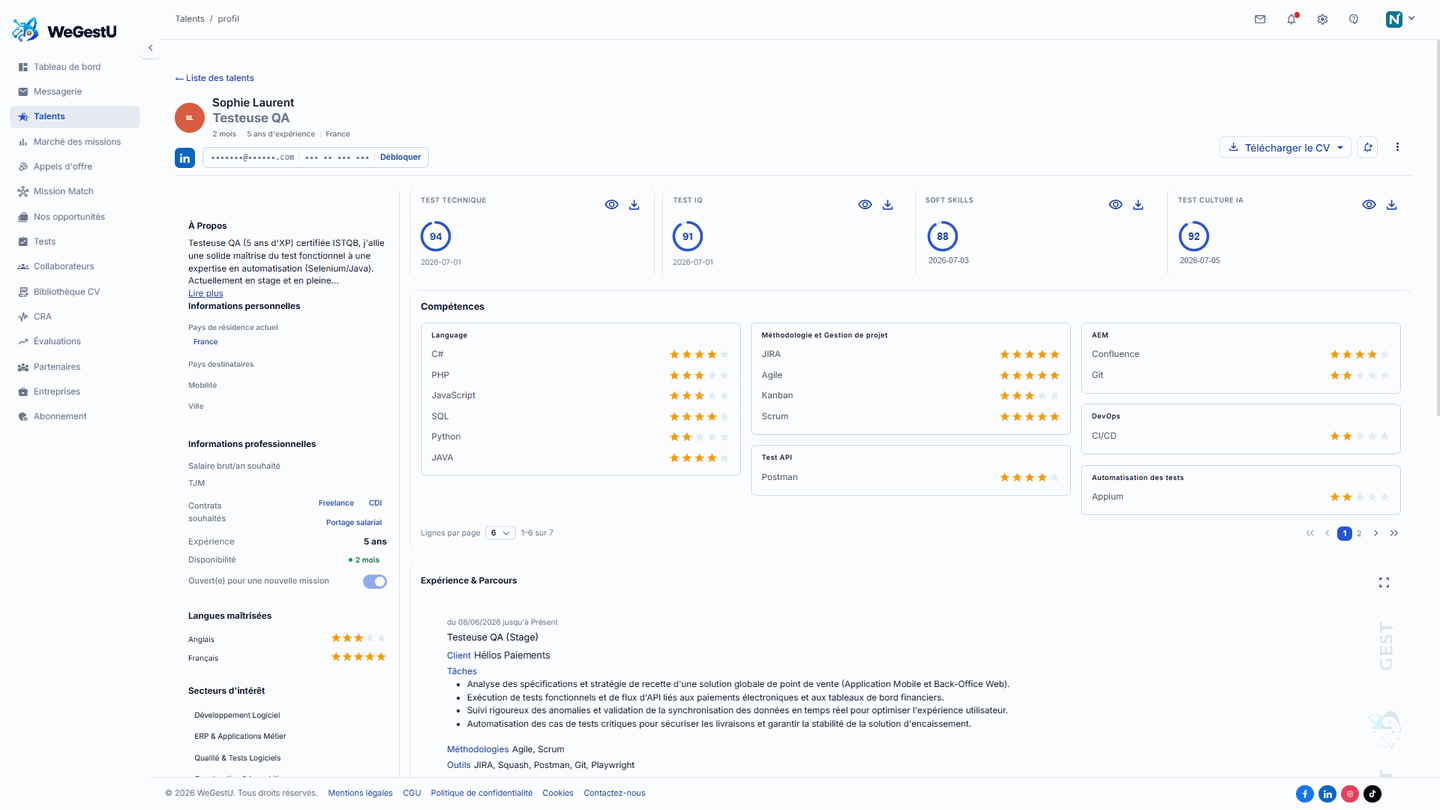
Profil complet et tests. L'icône œil ouvre le profil complet : compétences notées, informations et tests passés avec leur date. Les réponses de chaque test sont téléchargeables.
Télécharger un CV. Cliquez sur Télécharger le CV, puis choisissez un format : CV PDF WeGestU, CV anonyme WeGestU ou CV personnel.
Sélectionner et comparer
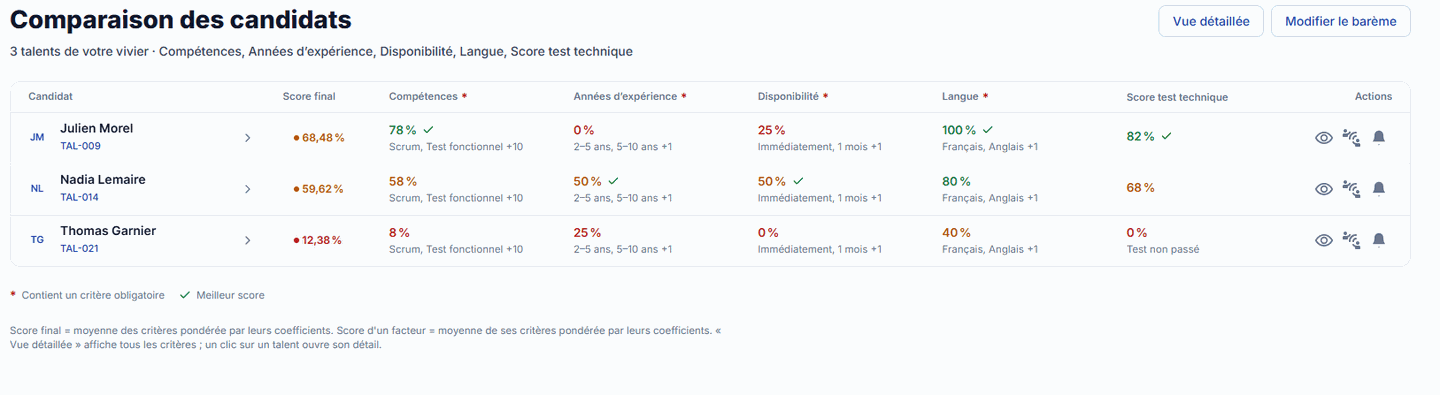
Cochez plusieurs cartes pour télécharger leurs CV, exporter la liste en CSV ou comparer jusqu'à 3 profils. « Effacer la sélection » annule la sélection.
La comparaison par barème place trois talents côte à côte, avec le score final et le détail critère par critère. Le barème reste modifiable depuis la comparaison.
Les informations des profils sont déclarées par les talents. Les scores et les tests vous aident à décider, mais vérifiez les éléments clés avant tout recrutement ou staffing.
Questions fréquentes
Comment fonctionne l’essai gratuit de 48 h ?
Créez votre compte entreprise : vous accédez pendant 48 h à la recherche, aux filtres et à la comparaison des profils.
L’accès aux coordonnées est-il inclus ?
Non. La consultation des fiches est incluse dans le socle. Les coordonnées et le téléchargement des CV nécessitent un déblocage de profil, décompté de vos crédits.
Les profils sont-ils vérifiés ?
Les informations sont déclarées par les talents. Les tests et le barème vous aident à évaluer un profil, mais WeGestU ne garantit pas l’exactitude des informations saisies : vérifiez-les avant toute décision.
Combien de profils puis-je comparer ?
Jusqu’à 3 talents à la fois, avec le score final et le détail critère par critère.
Puis-je retrouver mes recherches ?
Oui. Cliquez sur l’icône signet pour enregistrer vos filtres et les relancer d’un clic.